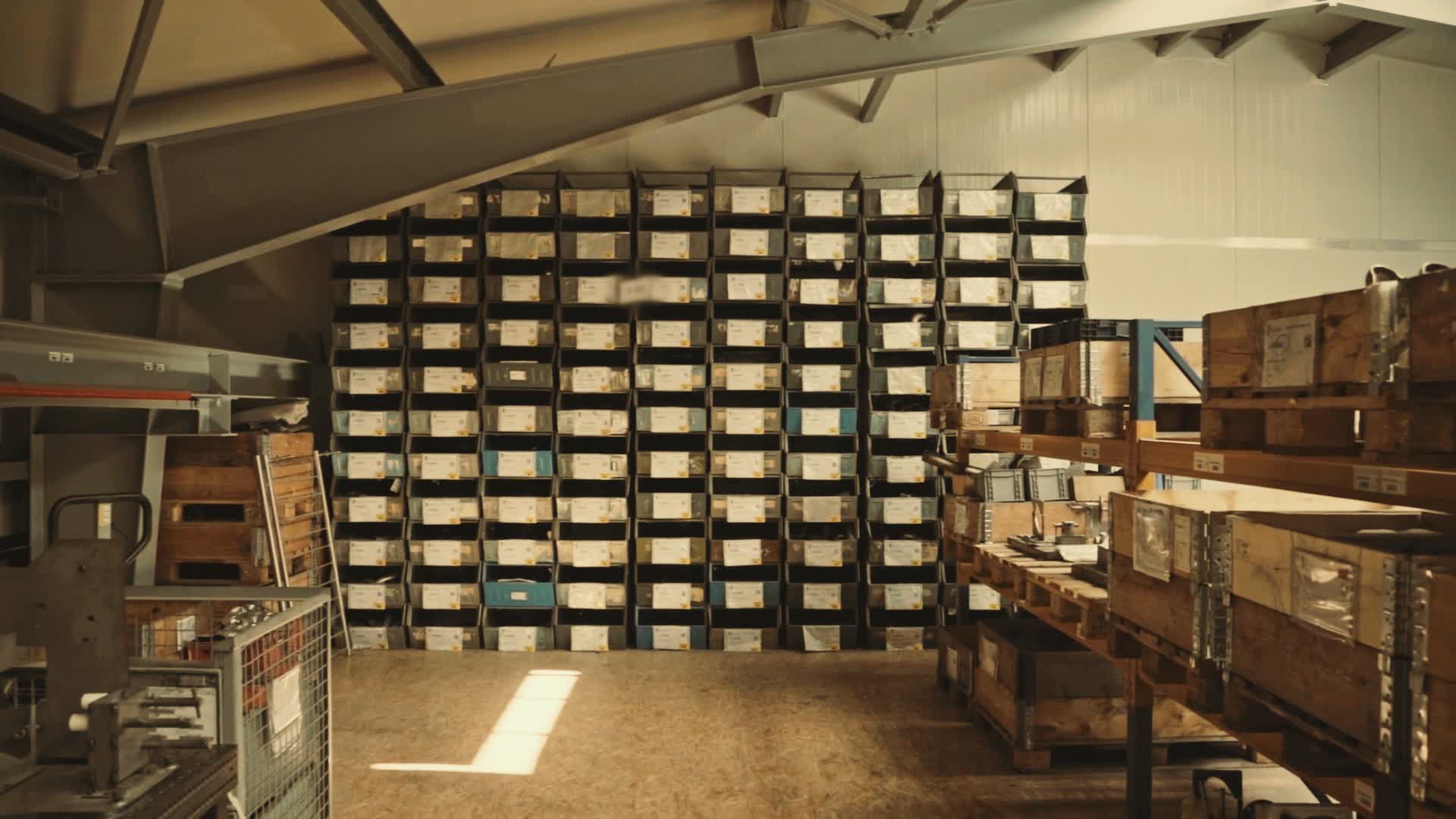
Un ambiente di lavoro del settore ordini dei clienti, senza persone

Ordini dei clienti

L'ordine del cliente arriva via email in PDF, e qualcuno lo ribatte riga per riga.

Arhivix prende l'ordine allegato a un'email dalla casella che colleghi e ne legge l'intestazione e le righe con il tipo di documento per gli ordini che configuri. Una volta letto, un ordine che soddisfa la tua condizione va in approvazione, una persona del tuo team conferma i valori accanto all'originale, e ogni ordine è una riga in un registro che crei ed esporti in Excel o CSV. L'inserimento dell'ordine di vendita resta nel tuo ERP.

Come scorre il processo in Arhivix.

Arhivix svolge già oggi ogni passaggio qui sotto.

  1. Il tipo per gli ordini

    Funziona oggi

    Configuri una volta un tipo di documento per gli ordini: i campi dell'intestazione, come il cliente, il numero d'ordine e la data di consegna richiesta, e un campo Tabella per le righe, con colonne come codice articolo, descrizione, quantità e unità di misura. L'Assistente tipi propone i campi dagli ordini di esempio che trascini, controlli la proposta prima di applicarla, provi il tipo su un documento e lo pubblichi.

  2. Acquisizione dalla casella

    Funziona oggi

    Colleghi la casella in cui arrivano gli ordini, un account Gmail con un'etichetta o un filtro, oppure una casella condivisa in Microsoft 365 con una cartella, e la associ al tuo flusso degli ordini pubblicato. Dal momento in cui attivi la fonte, gli allegati di ogni nuovo messaggio in quell'etichetta, filtro o cartella vanno all'elaborazione e vengono conservati nell'archivio che scegli.

  3. Lettura di intestazione e righe

    Funziona oggi

    Arhivix legge l'ordine con il tuo tipo: i valori dell'intestazione e le righe della tabella delle righe d'ordine nella sequenza in cui sono stampate, ogni valore con la pagina da cui è stato letto. Ogni valore letto è una proposta finché una persona non lo conferma. Un allegato che non corrisponde chiaramente a uno dei tuoi tipi attende in Classificazione documenti che una persona scelga il tipo.

  4. La tua condizione sull'ordine

    Funziona oggi

    Una volta letto l'ordine, un passaggio Verifica una condizione nel tuo flusso degli ordini controlla un valore dell'intestazione così come è stato letto, per esempio se il totale supera un importo che scegli o se la data di consegna richiesta cade nei prossimi giorni. L'ordine prende poi il percorso Sì o il percorso No, e un valore che non si riesce a leggere lo manda in verifica.

  5. Approvazione dell'ordine

    Funziona oggi

    Un passaggio Invia in approvazione su quel percorso mette l'ordine in Approvazioni aziendali per la persona o il ruolo che scegli, con un massimo di cinque approvatori in sequenza e l'escalation a un ruolo dopo i minuti che imposti. L'approvatore vede l'originale e i valori letti e approva o rifiuta con un motivo. Con un solo approvatore, l'approvazione può anche confermare i valori letti.

  6. Confronto con l'originale

    Funziona oggi

    In Dati del documento l'originale e i valori letti stanno uno accanto all'altro. Una persona controlla i valori e li conferma con Conferma tutti i valori, compresa la tabella delle righe, e corregge un valore letto male, come un numero, una data o un importo, con un motivo scritto. Ogni conferma e correzione resta nella Cronologia valori, e l'originale resta invariato.

  7. Registro degli ordini

    Funziona oggi

    Nell'elaborazione dei documenti crei un registro con una riga per ogni ordine e le colonne che scegli dal tipo per gli ordini, come cliente, numero d'ordine, data di consegna e totale, più le colonne di sistema Ricevuto il e Fonte. I filtri confrontano i valori confermati, le viste salvate conservano i tuoi elenchi, e da qualsiasi riga apri l'ordine con il suo originale.

  8. Consegna all'inserimento ordini

    Funziona oggi

    Con i passaggi Sposta il documento e Notifica nell'app che aggiungi dopo l'approvazione, il flusso sposta l'ordine nella cartella che scegli e avvisa la persona che inserisce gli ordini. L'inserimento dell'ordine di vendita resta nel tuo ERP, e quella persona lavora a partire dai valori accanto all'originale in Dati del documento, dove ogni valore mostra se è stato confermato. Esporti una vista del registro in Excel o CSV, una riga per ordine con le colonne che hai scelto e lo stato di ogni valore.

Lo stesso lavoro in settori diversi.

Le fatture di abbonamenti, attrezzature e commissioni arrivano a tre indirizzi email, e ogni locale legge solo il suo.

Una fattura che nessuno apre non arriva in tempo al tuo commercialista, e a volte la stessa fattura arriva due volte.

commissione_0915.pdf Archiviata
  • Arrivata a reception@azienda.it
  • Cartella Fatture fornitori / Commissioni
Possibile duplicato: la stessa fattura è arrivata anche a fatture@azienda.it
Arhivix oggi
Colleghi le caselle email di ogni locale (Gmail, Microsoft 365 o IMAP), e Arhivix legge ogni allegato e lo archivia con una regola; quelli incerti aspettano la tua conferma in Smart Inbox. Quando la stessa fattura arriva due volte, Arhivix la segnala come possibile duplicato, e decidi tu.

Un cliente chiede una copia del DDT di marzo, e l'unico che sa dov'è, il magazziniere, è in ferie.

L'ufficio commerciale perde ore a cercare, e mentre il cliente aspetta una risposta, aspetta anche il tuo pagamento.

DDT_3117.jpg Condiviso
  • Interpretato come Market Centro · marzo
  • Link per il cliente 7 giorni, password
Registro: link di condivisione aperto 11:02
Arhivix oggi
Descrivi cosa ti serve, e la ricerca capisce tipo di documento, controparte e data e legge anche il testo della carta scansionata. La copia parte come link con scadenza e password.

Hai spedito cento pezzi, il cliente dice che ne sono arrivati novantotto, e il reclamo arriva un mese dopo senza un solo foglio.

Una contestazione sulla quantità finisce con una nota di credito che non avevi previsto, e l'ufficio commerciale passa giorni a ricostruire la consegna.

reclamo_4518.pdf Archiviato da solo
  • Cartella Clienti / Market Centro
  • Già presenti DDT firmato, foto
Regola: mittente Market Centro S.r.l.
Arhivix oggi
Alla rampa fotografi con il telefono la merce e il verbale di consegna nella cartella del cliente, accanto al DDT firmato. Un reclamo che arriva via email può finire lì con una regola.

Si parte senza un progetto.

  1. Colleghi la casella email dell'azienda o carichi le cartelle che hai già, e Arhivix legge tutto in background.

  2. I documenti cartacei dal campo li fotografi con il telefono o li scansioni; Arhivix propone tipo e dati, e tu confermi.

  3. Confermi una volta una regola per la casella: la volta dopo un allegato simile si archivia da solo, e quelli incerti aspettano la tua conferma.

Per più di 20 account e per gli studi

Una conversazione sui tuoi flussi, sulla migrazione e sui collegamenti con i programmi che usi. Rispondiamo entro un giorno lavorativo.

Richiedi un preventivo

Per le piccole aziende

Senza carta di credito. Piani a pagamento con prezzo per azienda, non per utente.

La ricerca nel contenuto e la ricerca AI sono incluse in ogni piano a pagamento.

Prova il piano gratuito

Prezzi pubblici, per azienda

Il piano Arhivix Lite è gratuito e non richiede la carta di credito. I piani a pagamento hanno un prezzo per azienda, e già il più piccolo include 5 account utente, senza sovrapprezzo per utente. Per più di 20 account prepariamo un preventivo su misura.

Vedi i piani e i prezzi

Domande frequenti

Collega la casella in cui arrivano al tuo flusso degli ordini pubblicato e attiva la fonte: un account Gmail con un'etichetta o un filtro, oppure una casella condivisa in Microsoft 365 con una cartella. Arhivix prende gli allegati di ogni nuovo messaggio in quell'etichetta, filtro o cartella e li legge con il tipo per gli ordini che hai configurato, e una persona del tuo team conferma i valori accanto all'originale.

Con un campo Tabella nel tuo tipo per gli ordini, di cui scegli le colonne, come codice articolo, descrizione, quantità e unità di misura. Arhivix legge le righe nella sequenza in cui sono stampate, ogni valore con la sua pagina, e una persona conferma la tabella dopo averla confrontata con l'originale.

Nel flusso degli ordini, un passaggio Verifica una condizione controlla il totale così come è stato letto, e un passaggio Invia in approvazione manda gli ordini sopra il tuo importo alla persona o al ruolo che scegli, in Approvazioni aziendali. L'approvatore approva o rifiuta con un motivo, e la decisione resta nella Cronologia verifiche.

L'inserimento dell'ordine di vendita resta nel tuo ERP e in mano alla persona che lo esegue. Con un passaggio Notifica nell'app dopo l'approvazione nel tuo flusso degli ordini, Arhivix avvisa quella persona quando un ordine viene approvato, e in Dati del documento quella persona vede i valori accanto all'originale, ciascuno con l'indicazione se è stato confermato. Esporti il registro degli ordini in Excel o CSV, una riga per ordine con le colonne che hai scelto.

Segna quel campo come obbligatorio nel tuo tipo per gli ordini. Per un ordine letto senza quel valore, Dati del documento mostra Dati obbligatori mancanti, e in un passaggio Invia in approvazione con un solo approvatore l'approvazione attende finché l'approvatore non inserisce il valore dall'ordine o dal cliente, con un motivo per l'inserimento.

La persona che inserisce un ordine lo registra nelle note dell'ordine, con un'Etichetta aziendale come Inserito e con la Persona responsabile. Le colonne delle note che aggiungi al registro degli ordini mostrano entrambe, e ogni modifica conserva chi l'ha fatta e perché.

Richiedi un preventivo. Poi configuri il tipo di documento per gli ordini con l'Assistente tipi e alcuni ordini di esempio, lo provi su un documento e lo pubblichi. Dopodiché salvi la casella come fonte, crei su di essa il flusso degli ordini con un ordine di esempio e lo pubblichi, attivi la fonte, e crei e pubblichi il registro degli ordini.

Carichi le cartelle esistenti o colleghi la casella email aziendale, e Arhivix indicizza tutto in background. I piani standard non richiedono un progetto di migrazione né consulenti. Con un contratto Enterprise, il tuo archivio esistente viene trasferito mantenendo la logica delle cartelle, i metadati e i termini di conservazione.

Assolutamente. Puoi annullare con un clic dalle impostazioni dell'account. I tuoi dati restano accessibili fino alla fine del periodo di fatturazione corrente. Dopo, l'account viene messo in pausa e hai 30 giorni per esportare i tuoi dati.

Non trovi la risposta? Scrivici a support@arhivix.com

Invia il primo documento. Arhivix lo organizza.

Richiedi un preventivo Prova il piano gratuito

Nessun vincolo, nessuna carta di credito.

NOTIX DOO Beograd · MB 21993310 Verifica il numero di registrazione nel registro pubblico delle imprese APR (si apre in una nuova finestra) · PIB 114240716

Dušana Matića 26, 11000 Belgrado

Dal lunedì al venerdì, dalle 09:00 alle 17:00 CET

Fattura_Hansa_118.pdf Inoltrato
  • Arrivato via email 14:32
  • Letto, dati confermati
  • Verificato sul campo e approvato
  • Inoltrato al commercialista e al tuo software

Poi: il tuo primo documento

Riprese: Pexels (Tima Miroshnichenko), licenza Pexels.