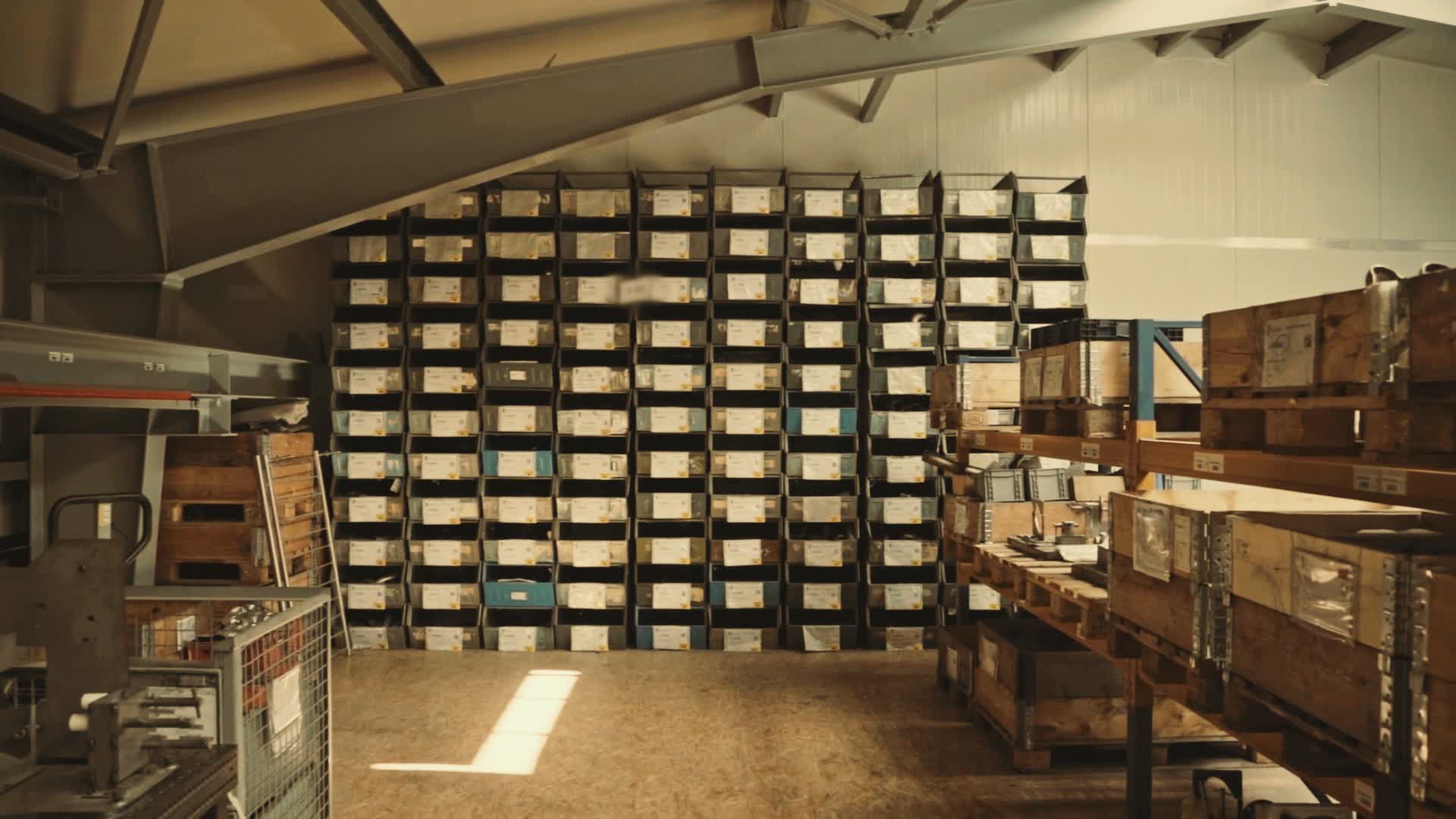
Miejsce pracy z branży zamówienia klientów, bez ludzi

Zamówienia klientów

Zamówienie klienta przychodzi mailem jako PDF, a ktoś przepisuje je pozycja po pozycji.

Arhivix pobiera zamówienie załączone do maila ze skrzynki, którą podłączasz, i odczytuje jego nagłówek i pozycje typem dokumentu zamówienia, który konfigurujesz. Po odczytaniu zamówienie, które spełnia Twój warunek, trafia do akceptacji, osoba z Twojego zespołu potwierdza wartości obok oryginału, a każde zamówienie jest wierszem w rejestrze, który tworzysz i eksportujesz do formatu Excel albo CSV. Wprowadzanie zamówienia sprzedaży zostaje w Twoim ERP.

Jak proces przebiega przez Arhivix.

Arhivix wykonuje już dziś każdy z poniższych kroków.

  1. Typ zamówienia

    Działa dziś

    Typ dokumentu zamówienia konfigurujesz raz: pola nagłówka, takie jak klient, numer zamówienia i żądana data dostawy, oraz pole Tabela dla pozycji, z kolumnami takimi jak kod artykułu, opis, ilość i jednostka. Asystent typu proponuje pola na podstawie przykładowych zamówień, które wgrywasz, Ty przeglądasz propozycję, zanim ją zastosujesz, a potem testujesz typ na dokumencie i go publikujesz.

  2. Przyjęcie ze skrzynki pocztowej

    Działa dziś

    Podłączasz skrzynkę, do której przychodzą zamówienia, konto Gmail z etykietą lub filtrem albo udostępnioną skrzynkę w Microsoft 365 z folderem, i łączysz ją z opublikowanym obiegiem zamówień. Od chwili, gdy włączysz źródło, załączniki każdej nowej wiadomości w tej etykiecie, filtrze albo folderze trafiają do przetwarzania i są przechowywane w archiwum, które wybierzesz.

  3. Odczyt nagłówka i pozycji

    Działa dziś

    Arhivix odczytuje zamówienie Twoim typem: wartości nagłówka i wiersze tabeli pozycji w kolejności, w jakiej są wydrukowane, każdą wartość ze stroną, z której została odczytana. Każda odczytana wartość jest propozycją, dopóki osoba jej nie potwierdzi. Załącznik, który nie pasuje jednoznacznie do żadnego z Twoich typów, czeka w sekcji Klasyfikacja dokumentów, aż osoba wybierze typ.

  4. Twój warunek dla zamówienia

    Działa dziś

    Po odczytaniu zamówienia krok Sprawdź warunek w Twoim obiegu zamówień sprawdza wartość nagłówka tak, jak została odczytana, na przykład czy kwota łączna przekracza wybraną przez Ciebie kwotę albo czy żądana data dostawy przypada w ciągu najbliższych kilku dni. Zamówienie idzie potem ścieżką Tak albo ścieżką Nie, a wartość, której nie da się odczytać, kieruje je do przeglądu.

  5. Akceptacja zamówienia

    Działa dziś

    Krok Wyślij do akceptacji na tej ścieżce kieruje zamówienie do sekcji Akceptacje biznesowe, do osoby albo roli, którą wybierzesz, z maksymalnie pięcioma osobami akceptującymi kolejno i eskalacją do roli po upływie ustawionej przez Ciebie liczby minut. Osoba akceptująca widzi oryginał i odczytane wartości i akceptuje albo odrzuca zamówienie z podaniem powodu. Przy jednej osobie akceptującej akceptacja może też potwierdzić odczytane wartości.

  6. Sprawdzenie względem oryginału

    Działa dziś

    W sekcji Dane dokumentu oryginał i odczytane wartości są obok siebie. Osoba sprawdza wartości i potwierdza je przyciskiem Potwierdź wszystkie wartości, łącznie z tabelą pozycji, a wartość odczytaną błędnie, na przykład numer, datę albo kwotę, poprawia z pisemnym powodem. Każde potwierdzenie i każda poprawka zostają w sekcji Historia wartości, a oryginał pozostaje niezmieniony.

  7. Rejestr zamówień

    Działa dziś

    W przetwarzaniu dokumentów tworzysz rejestr z jednym wierszem na każde zamówienie i kolumnami, które wybierasz z typu zamówienia, takimi jak klient, numer zamówienia, data dostawy i kwota łączna, oraz z kolumnami systemowymi Data otrzymania i Źródło. Filtry porównują potwierdzone wartości, zapisane widoki zachowują Twoje listy, a z każdego wiersza otwierasz zamówienie z jego oryginałem.

  8. Przekazanie do wprowadzenia zamówienia

    Działa dziś

    Dzięki krokom Przenieś dokument i Powiadom w aplikacji, które dodajesz po akceptacji, obieg przenosi zamówienie do wybranej przez Ciebie teczki i powiadamia osobę, która wprowadza zamówienia. Wprowadzanie zamówienia sprzedaży zostaje w Twoim ERP, a ta osoba pracuje na wartościach obok oryginału w sekcji Dane dokumentu, gdzie przy każdej wartości widać, czy została potwierdzona. Widok rejestru eksportujesz do formatu Excel albo CSV, z jednym wierszem na każde zamówienie, wybranymi przez Ciebie kolumnami i statusem każdej wartości.

Ta sama praca w różnych branżach.

Faktury za abonamenty, sprzęt i prowizje przychodzą na trzy adresy mailowe, a każdy lokal czyta tylko swój.

Faktura, której nikt nie otworzy, nie trafia na czas do biura rachunkowego, a czasem ta sama faktura przychodzi dwa razy.

prowizja_0915.pdf Na miejscu
  • Przyszła na recepcja@firma.pl
  • Teczka Faktury dostawców / Prowizje
Możliwy duplikat: ta sama faktura przyszła też na faktury@firma.pl
Arhivix dziś
Podłączasz skrzynki wszystkich lokali (Gmail, Microsoft 365 lub IMAP), a Arhivix odczytuje każdy załącznik i kieruje go według reguły; niepewne czekają na Twoje potwierdzenie w Smart Inbox. Gdy ta sama faktura przyjdzie dwa razy, Arhivix oznacza ją jako możliwy duplikat, a decyzja należy do Ciebie.

Klient prosi o kopię WZ z marca, a magazynier, jedyny, który wie, gdzie go szukać, jest na urlopie.

Dział sprzedaży traci godziny na szukanie, a dopóki klient czeka na odpowiedź, czeka też Twoja płatność.

WZ_3117.jpg Udostępniony
  • Rozpoznano jako Market Centrum · marzec
  • Link dla klienta 7 dni, hasło
Dziennik: link otwarty 11:02
Arhivix dziś
Opisujesz, czego szukasz, a wyszukiwanie rozumie rodzaj dokumentu, kontrahenta i datę oraz czyta też tekst zeskanowanego papieru. Kopię wysyłasz linkiem z datą ważności i hasłem.

Wysyłasz sto sztuk, klient twierdzi, że dotarło dziewięćdziesiąt osiem, a reklamacja przychodzi miesiąc później bez jednego papieru.

Spór o ilość kończy się nieplanowaną korektą faktury, a dział sprzedaży całymi dniami odtwarza dostawę.

reklamacja_4518.pdf W teczce
  • Teczka Klienci / Market Centrum
  • Już w środku Podpisany WZ, zdjęcia
Reguła: nadawca Market Centrum sp. z o.o.
Arhivix dziś
Na rampie fotografujesz telefonem towar i protokół odbioru do teczki klienta, obok podpisanego WZ. Reklamacja, która przychodzi mailem, może trafić tam według reguły.

Zaczyna się bez projektu.

  1. Podłączasz skrzynkę firmy albo wgrywasz istniejące teczki, a Arhivix w tle wszystko odczytuje.

  2. Papier z terenu fotografujesz telefonem albo skanujesz; Arhivix proponuje rodzaj i dane, a Ty potwierdzasz.

  3. Regułę dla skrzynki potwierdzasz raz: następnym razem taki załącznik sam trafi na miejsce, a niepewne czekają na Twoje potwierdzenie.

Dla ponad 20 kont oraz dla biur i agencji

Jedna rozmowa o Twoich procesach, migracji i połączeniach z programami, których używasz. Odpowiadamy w ciągu jednego dnia roboczego.

Poproś o wycenę

Dla małych firm

Bez karty. Płatne plany mają cenę za firmę, nie za użytkownika.

Wyszukiwanie w treści i wyszukiwanie AI są w każdym płatnym planie.

Wypróbuj bezpłatny plan

Publiczny cennik, cena za firmę

Plan Arhivix Lite jest bezpłatny i nie wymaga karty. Płatne plany są wyceniane za firmę, a nawet najmniejszy obejmuje 5 kont użytkowników, bez opłat za użytkownika. Dla ponad 20 kont przygotowujemy indywidualną wycenę.

Zobacz pakiety i ceny

Często zadawane pytania

Podłącz skrzynkę, do której przychodzą, do opublikowanego obiegu zamówień i włącz źródło: konto Gmail z etykietą lub filtrem albo udostępnioną skrzynkę w Microsoft 365 z folderem. Arhivix pobiera załączniki każdej nowej wiadomości w tej etykiecie, filtrze albo folderze i odczytuje je typem zamówienia, który konfigurujesz, a osoba z Twojego zespołu potwierdza wartości obok oryginału.

Polem Tabela w Twoim typie zamówienia, z kolumnami, które wybierasz, takimi jak kod artykułu, opis, ilość i jednostka. Arhivix odczytuje wiersze w kolejności, w jakiej są wydrukowane, każdą wartość z jej stroną, a osoba potwierdza tabelę po porównaniu jej z oryginałem.

W obiegu zamówień krok Sprawdź warunek sprawdza kwotę łączną tak, jak została odczytana, a krok Wyślij do akceptacji wysyła zamówienia powyżej Twojej kwoty do osoby albo roli, którą wybierzesz, w sekcji Akceptacje biznesowe. Osoba akceptująca akceptuje albo odrzuca zamówienie z podaniem powodu, a decyzja zostaje w sekcji Historia przeglądu.

Wprowadzanie zamówienia sprzedaży zostaje w Twoim ERP i u osoby, która to robi. Dzięki krokowi Powiadom w aplikacji po akceptacji w Twoim obiegu zamówień Arhivix powiadamia tę osobę, gdy zamówienie zostanie zaakceptowane, a w sekcji Dane dokumentu ta osoba widzi wartości obok oryginału, przy każdej z informacją, czy została potwierdzona. Rejestr zamówień eksportujesz do formatu Excel albo CSV, z jednym wierszem na każde zamówienie i wybranymi przez Ciebie kolumnami.

Oznacz to pole jako wymagane w Twoim typie zamówienia. Dla zamówienia odczytanego bez niego sekcja Dane dokumentu pokazuje komunikat Brak wymaganych danych, a przy kroku Wyślij do akceptacji z jedną osobą akceptującą akceptacja czeka, aż osoba akceptująca wpisze wartość z zamówienia albo od klienta, z powodem wpisu.

Osoba, która wprowadza zamówienie, odnotowuje to w notatkach zamówienia, w polu Etykieta biznesowa, na przykład Wprowadzone, i w polu Osoba odpowiedzialna. Kolumny notatek, które dodajesz do rejestru zamówień, pokazują oba pola, a przy każdej zmianie zostaje zapisane, kto ją wprowadził i dlaczego.

Poproś o wycenę. Następnie konfigurujesz typ dokumentu zamówienia za pomocą narzędzia Asystent typu i kilku przykładowych zamówień, testujesz go na dokumencie i publikujesz. Potem zapisujesz skrzynkę jako źródło, budujesz na niej obieg zamówień z przykładowym zamówieniem i go publikujesz, włączasz źródło oraz tworzysz i publikujesz rejestr zamówień.

Wgrywasz istniejące foldery albo podłączasz firmową skrzynkę e-mail, a Arhivix indeksuje wszystko w tle. Standardowe plany nie wymagają projektu migracji ani konsultantów. W umowie Enterprise istniejące archiwum zostaje przeniesione z zachowaniem logiki folderów, metadanych i okresów przechowywania.

Oczywiście. Możesz anulować jednym kliknięciem z ustawień konta. Twoje dane pozostają dostępne do końca bieżącego okresu rozliczeniowego. Następnie konto zostaje wstrzymane i masz 30 dni na eksport swoich danych.

Nie widzisz swojej odpowiedzi? Napisz do nas na support@arhivix.com

Wyślij pierwszy dokument. Arhivix go uporządkuje.

Poproś o wycenę Wypróbuj bezpłatny plan

Bez zobowiązań, bez karty kredytowej.

NOTIX DOO Beograd · MB 21993310 Sprawdź numer rejestrowy w publicznym rejestrze przedsiębiorstw APR (otwiera się w nowym oknie) · PIB 114240716

Dušana Matića 26, 11000 Belgrad

Od poniedziałku do piątku, od 09:00 do 17:00 CET

Faktura_Hansa_118.pdf Przekazano
  • Odebrano e-mailem 14:32
  • Odczytano, dane potwierdzone
  • Sprawdzono w terenie i zaakceptowano
  • Przekazano do biura rachunkowego i do Twojego programu

Dalej: Twój pierwszy dokument

Nagranie: Pexels (Tima Miroshnichenko), licencja Pexels.