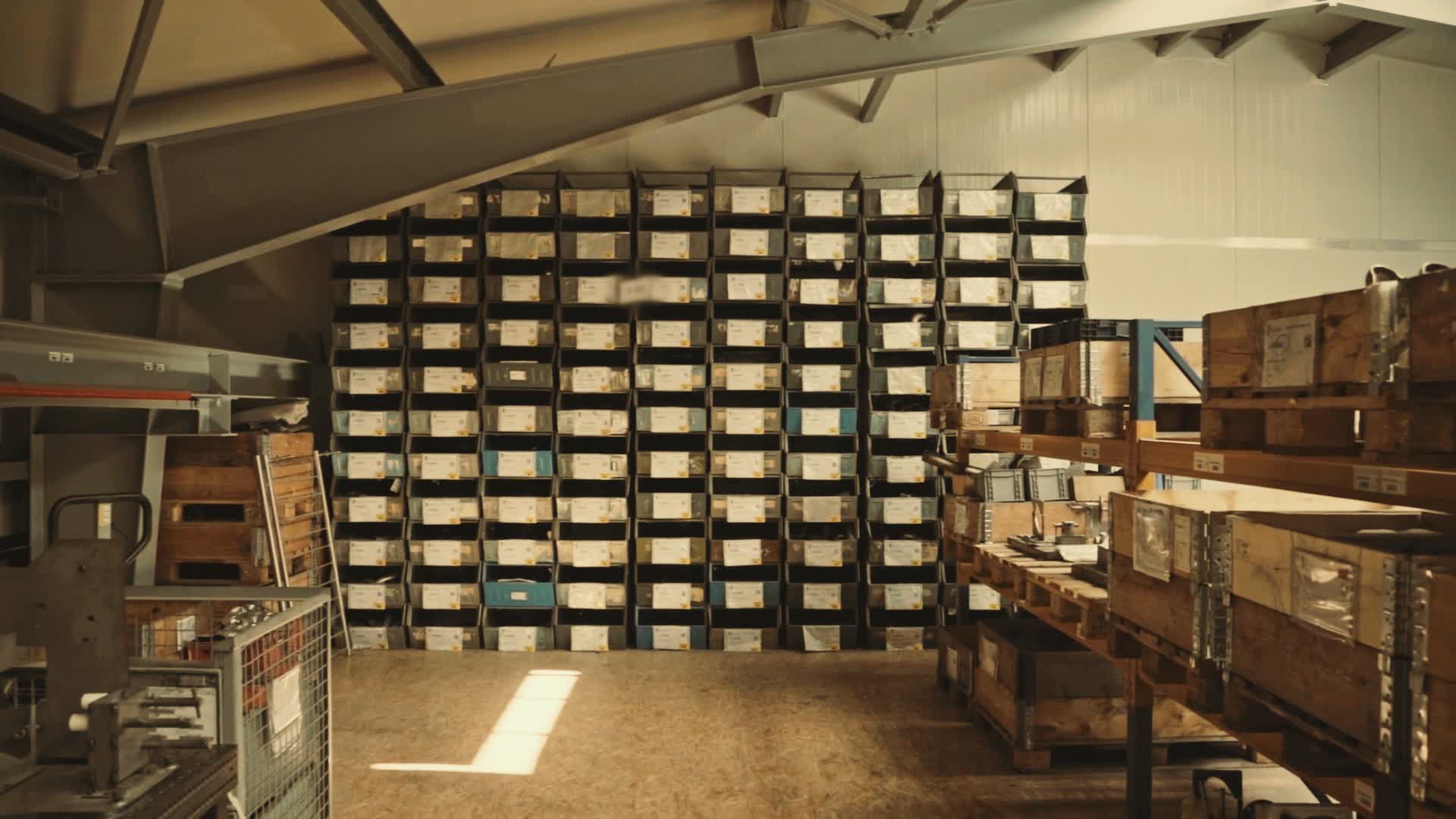
Delovno okolje iz panoge naročila kupcev, brez ljudi

Naročila kupcev

Naročilo kupca prispe po e-⁠pošti kot PDF, nekdo pa ga prepisuje postavko za postavko.

Arhivix iz nabiralnika, ki ga povežete, prevzame naročilo, priloženo e-⁠poštnemu sporočilu, ter prebere njegovo glavo in postavke z vrsto dokumenta za naročila, ki jo nastavite. Ko je prebrano, gre naročilo, ki izpolnjuje vaš pogoj, v odobritev, oseba iz vaše ekipe potrdi vrednosti ob izvirniku, vsako naročilo pa je vrstica v registru, ki ga sestavite in izvozite v Excel ali CSV. Vnos prodajnega naročila ostane v vašem ERP-⁠ju.

Kako proces teče skozi Arhivix.

Arhivix danes opravi vse korake, navedene spodaj.

  1. Vrsta za naročila

    Deluje danes

    Vrsto dokumenta za naročila nastavite enkrat: polja glave, kot so kupec, številka naročila in zahtevani datum dobave, ter polje Tabela za postavke, s stolpci, kot so šifra artikla, opis, količina in enota. Pomočnik za vrste predlaga polja iz vzorčnih naročil, ki jih povlečete vanj, predlog pregledate, preden ga uporabite, vrsto pa preizkusite na dokumentu in objavite.

  2. Prevzem iz nabiralnika

    Deluje danes

    Povežete nabiralnik, kamor prihajajo naročila, račun Gmail z oznako ali filtrom ali skupni nabiralnik v Microsoft 365 z mapo, in ga vežete na objavljeni tok za naročila. Od trenutka, ko vir vklopite, gredo priloge vsakega novega sporočila s to oznako, s tem filtrom ali v tej mapi v obdelavo in se hranijo v arhivu, ki ga izberete.

  3. Branje glave in postavk

    Deluje danes

    Arhivix naročilo prebere z vašo vrsto: vrednosti glave in vrstice tabele postavk v vrstnem redu, v katerem so natisnjene, vsako vrednost s stranjo, s katere je bila prebrana. Vsaka prebrana vrednost je predlog, dokler je oseba ne potrdi. Priloga, ki se ne ujema jasno z nobeno od vaših vrst, čaka v razdelku Razvrščanje dokumentov, da oseba izbere vrsto.

  4. Vaš pogoj za naročilo

    Deluje danes

    Ko je naročilo prebrano, korak Preveri pogoj v vašem toku za naročila preizkusi vrednost glave, kot je bila prebrana, na primer ali je skupni znesek višji od zneska, ki ga izberete, ali pa je zahtevani datum dobave v naslednjih nekaj dneh. Naročilo gre nato po poti Da ali po poti Ne, vrednost, ki je ni mogoče prebrati, pa ga pošlje v pregled.

  5. Odobritev naročila

    Deluje danes

    Korak Pošlji v odobritev na tej poti naročilo uvrsti v razdelek Poslovne odobritve za osebo ali vlogo, ki jo izberete, z največ petimi odobritelji po vrsti in eskalacijo na vlogo po številu minut, ki ga nastavite. Odobritelj vidi izvirnik in prebrane vrednosti ter naročilo odobri ali zavrne z razlogom. Pri enem samem odobritelju lahko odobritev potrdi tudi prebrane vrednosti.

  6. Preverjanje ob izvirniku

    Deluje danes

    V razdelku Podatki dokumenta so izvirnik in prebrane vrednosti drug ob drugem. Oseba vrednosti preveri in jih potrdi z ukazom Potrdi vse vrednosti, vključno s tabelo postavk, napačno prebrano vrednost, na primer številko, datum ali znesek, pa popravi z vpisanim razlogom. Vsaka potrditev in vsak popravek ostaneta v razdelku Zgodovina vrednosti, izvirnik pa ostane nespremenjen.

  7. Register naročil

    Deluje danes

    V obdelavi dokumentov sestavite register z eno vrstico za vsako naročilo in stolpci, ki jih izberete iz vrste za naročila, na primer kupec, številka naročila, datum dobave in skupni znesek, ter s sistemskima stolpcema Čas prejema in Vir. Filtri primerjajo potrjene vrednosti, shranjeni pogledi ohranijo vaše sezname, iz vsake vrstice pa odprete naročilo z njegovim izvirnikom.

  8. Predaja za vnos naročil

    Deluje danes

    S korakoma Premakni dokument in Obvesti v aplikaciji, ki ju dodate po odobritvi, tok naročilo premakne v mapo, ki jo izberete, in obvesti osebo, ki vnaša naročila. Vnos prodajnega naročila ostane v vašem ERP-ju, ta oseba pa dela z vrednostmi ob izvirniku v razdelku Podatki dokumenta, kjer vsaka vrednost pokaže, ali je bila potrjena. Pogled registra izvozite v Excel ali CSV, z eno vrstico za vsako naročilo, s stolpci, ki ste jih izbrali, in s stanjem vsake vrednosti.

Isto delo v različnih panogah.

Računi za naročnine, opremo in provizije prihajajo na tri e-⁠poštne naslove, vsak lokal pa bere samo svojega.

Račun, ki ga nihče ne odpre, ne pride pravočasno do računovodje, včasih pa isti račun pride dvakrat.

provizija_0915.pdf Razvrščeno
  • Prispelo na recepcija@podjetje.si
  • Mapa Prejeti računi / Provizije
Možen dvojnik: isti račun je prispel tudi na racuni@podjetje.si
Arhivix danes
Povežite nabiralnike vseh lokalov (Gmail, Microsoft 365 ali IMAP), Arhivix pa prebere vsako prilogo in jo razvrsti po pravilu; negotove počakajo na vašo potrditev v Smart Inbox. Ko isti račun pride dvakrat, ga Arhivix označi kot možen dvojnik, odločitev pa je vaša.

Kupec zahteva kopijo dobavnice iz marca, a kje je, ve samo skladiščnik, ki je na dopustu.

Prodaja izgublja ure z iskanjem, in dokler kupec čaka na odgovor, čaka tudi vaše plačilo.

dobavnica_3117.jpg Deljeno
  • Razumljeno kot Market Center · marec
  • Povezava za kupca 7 dni, geslo
Dnevnik: povezava odprta 11:02
Arhivix danes
Opišete, kaj iščete, iskanje pa razume vrsto dokumenta, partnerja in datum ter prebere tudi besedilo skeniranega papirja. Kopijo pošljete s povezavo z veljavnostjo in geslom.

Poslali ste sto kosov, kupec trdi, da jih je prispelo osemindevetdeset, reklamacija pa pride mesec dni pozneje brez enega samega papirja.

Spor o količini se konča z znižanjem računa, ki ga niste načrtovali, prodaja pa dneve obnavlja potek dobave.

reklamacija_4518.pdf Razvrščeno
  • Mapa Kupci / Market Center
  • Že v njej Podpisana dobavnica, fotografije
Pravilo: pošiljatelj Market Center d.o.o.
Arhivix danes
Na rampi blago in prevzemni zapisnik s telefonom fotografirate v mapo kupca, ob podpisano dobavnico. Reklamacija, ki prispe po e-⁠pošti, se lahko tja razvrsti po pravilu.

Začne se brez projekta.

  1. Povežete nabiralnik podjetja ali naložite obstoječe mape, Arhivix pa v ozadju vse prebere.

  2. Papir s terena fotografirate s telefonom ali skenirate; Arhivix predlaga vrsto in podatke, vi pa potrdite.

  3. Pravilo za nabiralnik potrdite enkrat: naslednjič se taka priloga razvrsti sama, negotove pa počakajo na vašo potrditev.

Za več kot 20 uporabniških računov in za agencije

En pogovor o vaših tokovih, selitvi in povezavah s programi, ki jih uporabljate. Odgovorimo v enem delovnem dnevu.

Zahtevajte ponudbo

Za mala podjetja

Brez kartice. Plačljivi paketi imajo ceno na podjetje, ne na uporabnika.

Iskanje po vsebini in UI iskanje sta v vsakem plačljivem paketu.

Preizkusite brezplačni paket

Javni cenik, cena na podjetje

Paket Arhivix Lite je brezplačen in ne zahteva kartice. Plačljivi paketi imajo ceno na podjetje, že najmanjši pa vključuje 5 uporabniških računov, brez zaračunavanja po uporabniku. Za več kot 20 uporabniških računov pripravimo ponudbo po meri.

Oglejte si pakete in cene

Pogosto zastavljena vprašanja

Nabiralnik, kamor prihajajo, povežite z objavljenim tokom za naročila in vklopite vir: račun Gmail z oznako ali filtrom ali skupni nabiralnik v Microsoft 365 z mapo. Arhivix prevzame priloge vsakega novega sporočila s to oznako, s tem filtrom ali v tej mapi in jih prebere z vrsto za naročila, ki ste jo nastavili, oseba iz vaše ekipe pa potrdi vrednosti ob izvirniku.

S poljem Tabela v vaši vrsti za naročila, katerega stolpce izberete sami, na primer šifro artikla, opis, količino in enoto. Arhivix prebere vrstice v vrstnem redu, v katerem so natisnjene, vsako vrednost z njeno stranjo, oseba pa tabelo potrdi, ko jo primerja z izvirnikom.

V toku za naročila korak Preveri pogoj preizkusi skupni znesek, kot je bil prebran, korak Pošlji v odobritev pa naročila nad vašim zneskom pošlje osebi ali vlogi, ki jo izberete, v razdelek Poslovne odobritve. Odobritelj naročilo odobri ali zavrne z razlogom, odločitev pa ostane v razdelku Zgodovina pregledov.

Vnos prodajnega naročila ostane v vašem ERP-ju in pri osebi, ki ga opravi. S korakom Obvesti v aplikaciji po odobritvi v vašem toku za naročila Arhivix to osebo obvesti, ko je naročilo odobreno, v razdelku Podatki dokumenta pa ta oseba vidi vrednosti ob izvirniku in pri vsaki, ali je bila potrjena. Register naročil izvozite v Excel ali CSV, z eno vrstico za vsako naročilo in s stolpci, ki ste jih izbrali.

To polje v vaši vrsti za naročila označite kot obvezno. Pri naročilu, prebranem brez njega, razdelek Podatki dokumenta pokaže Manjkajo obvezni podatki, pri koraku Pošlji v odobritev z enim odobriteljem pa odobritev čaka, dokler odobritelj ne vnese vrednosti iz naročila ali od kupca, z razlogom za vnos.

Oseba, ki vnese naročilo, to zabeleži v opombah naročila s poljema Poslovna oznaka, na primer Vneseno, in Odgovorna oseba. Stolpci opomb, ki jih dodate v register naročil, prikažejo oboje, vsaka sprememba pa ohrani, kdo jo je naredil in zakaj.

Zahtevajte ponudbo. Nato vrsto dokumenta za naročila nastavite s Pomočnikom za vrste in nekaj vzorčnimi naročili, jo preizkusite na dokumentu in objavite. Zatem nabiralnik shranite kot vir, na njem z vzorčnim naročilom sestavite tok za naročila in ga objavite, vklopite vir ter sestavite in objavite register naročil.

Naložite obstoječe mape ali povežete e-poštni predal podjetja, Arhivix pa vse indeksira v ozadju. Standardni paketi ne potrebujejo ne projekta migracije ne svetovalcev. S pogodbo Enterprise se obstoječi arhiv prenese z ohranjeno logiko map, metapodatki in roki hrambe.

Absolutno. Z enim klikom lahko prekličete iz nastavitev računa. Vaši podatki ostanejo dostopni do konca trenutnega obračunskega obdobja. Po tem se račun začasno zaustavi, za izvoz podatkov pa imate 30 dni.

Ne najdete odgovora? Pišite nam na support@arhivix.com

Pošljite prvi dokument. Arhivix ga uredi.

Zahtevajte ponudbo Preizkusite brezplačni paket

Brez obveznosti, brez kreditne kartice.

NOTIX DOO Beograd · MB 21993310 Preverite matično številko v javnem poslovnem registru APR (odpre se v novem oknu) · PIB 114240716

Dušana Matića 26, 11000 Beograd

Od ponedeljka do petka, od 09:00 do 17:00 CET

Račun_Hansa_118.pdf Posredovano
  • Prispelo po e-pošti 14:32
  • Prebrano, podatki potrjeni
  • Preverjeno na terenu in odobreno
  • Posredovano računovodji in v vaš program

Sledi: vaš prvi dokument

Posnetek: Pexels (Tima Miroshnichenko), licenca Pexels.